黒ネコが学ぶClaude Mythos時代に備えるセキュリティ
ある日の夜、くろちゃんはスマホで動画を見ていました。
![]() くろちゃん
くろちゃん
白猫先生、家のWi-Fiって便利ですね。スマホもパソコンもテレビも、全部インターネットにつながります。
白猫先生は、にっこりうなずきました。
![]() 白猫先生
白猫先生
そうだね。Wi-Fiはとても便利だよ。でもくろちゃん、Wi-Fiはただの電波ではないんだ。
くろちゃんは首をかしげました。
![]() くろちゃん
くろちゃん
ただの電波じゃないんですか?
白猫先生は黒板に大きく書きました。
家庭のWi-Fi = 家のインターネットの玄関
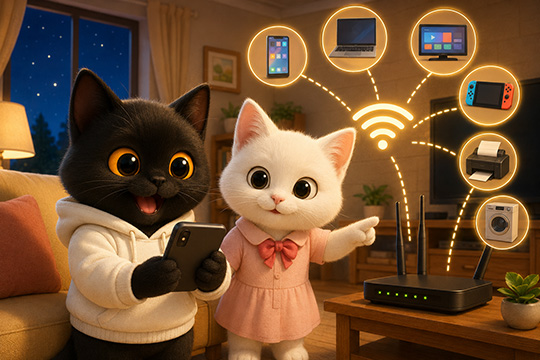
Wi-Fiは、スマホ、パソコン、ゲーム機、テレビ、プリンター、スマート家電などをインターネットにつなぐ入口です。
もしこの入口が弱いと、知らない人が勝手に使ったり、家庭内の機器に近づかれたりする危険があります。
くろちゃんはびっくりしました。
![]() くろちゃん
くろちゃん
えっ、Wi-Fiって家の中のものだから安全だと思っていました。
白猫先生は言いました。
![]() 白猫先生
白猫先生
家の中にあるから安全、とは限らないよ。玄関の鍵を開けっぱなしにしていたら、家の中でも危ないよね。Wi-Fiも同じなんだ。
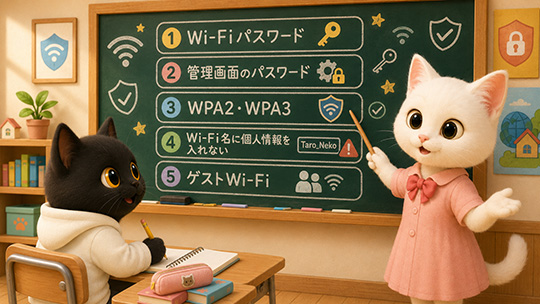
今回のテーマは、「家庭のWi-Fiを守る方法」です。
難しい設定を全部覚える必要はありません。まずは、家庭でできる基本の確認ポイントを学びましょう。
※イメージです。
Wi-Fiルーターは「家の門番」
くろちゃんは質問しました。
![]() くろちゃん
くろちゃん
白猫先生、Wi-Fiルーターって何ですか?
白猫先生は答えました。
![]() 白猫先生
白猫先生
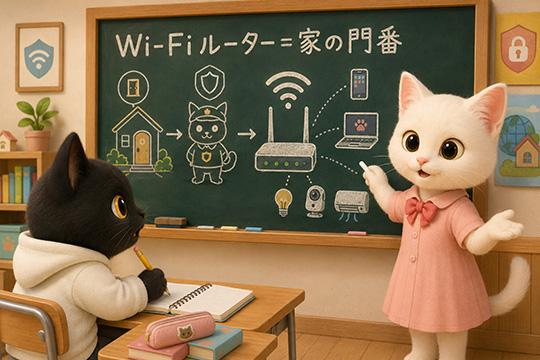
Wi-Fiルーターは、家の中のスマホやパソコンをインターネットにつなぐ機械だよ。たとえるなら、家の門番だね。
Wi-Fiルーターは、家の中の機器と外のインターネットをつなぐ役割をしています。
たとえば、次のような機器がWi-Fiにつながります。
・スマホ
・パソコン
・タブレット
・ゲーム機
・テレビ
・プリンター
・スマートスピーカー
・防犯カメラ
・エアコンなどのスマート家電
くろちゃんは言いました。
![]() くろちゃん
くろちゃん
思ったより、たくさんつながっていますね。
白猫先生はうなずきました。
![]() 白猫先生
白猫先生
そう。だからWi-Fiルーターを守ることは、家の中の機器を守ることにつながるんだよ。
もしルーターの設定が弱いと、知らない人がWi-Fiを使ったり、機器の情報を見ようとしたり、危険なサイトへ誘導されたりする可能性があります。
だから、家庭のセキュリティでは、まずWi-Fiルーターを確認することが大切です。
最初に確認するのはWi-Fiのパスワード
白猫先生はくろちゃんに聞きました。
![]() 白猫先生
白猫先生
くろちゃん、家のWi-Fiのパスワードは安全かな?
くろちゃんは答えました。
![]() くろちゃん
くろちゃん
えっと……ルーターに最初から書いてあったものを、そのまま使っています。
白猫先生は言いました。
![]() 白猫先生
白猫先生
それが必ず悪いわけではないけれど、確認は必要だね。
Wi-Fiのパスワードは、家のネットワークに入るための鍵です。
この鍵が弱いと、知らない人に使われる危険があります。
危ないWi-Fiパスワードの例
次のようなパスワードは避けましょう。
・12345678
・password
・00000000
・家族の名前
・誕生日
・電話番号
・住所の一部
・短すぎる言葉
くろちゃんは言いました。
![]() くろちゃん
くろちゃん
覚えやすいパスワードほど危ないことがあるんですね。
白猫先生は答えました。
![]() 白猫先生
白猫先生
その通り。Wi-Fiのパスワードは、家族だけが知っている長めのものにしよう。
安全なWi-Fiパスワードの考え方
安全なパスワードにするには、次のポイントを意識します。
・長めにする。
・予想されやすい言葉を避ける。
・家族名や誕生日を使わない。
・他のサービスと同じパスワードにしない。
・紙に書く場合は安全な場所に保管する。
Wi-Fiパスワードは、むやみに人に教えないことも大切です。
ルーターの管理画面も守ろう
くろちゃんは質問しました。
![]() くろちゃん
くろちゃん
白猫先生、Wi-Fiのパスワードを強くすれば、それで安心ですか?
白猫先生は首を横に振りました。
![]() 白猫先生
白猫先生
もう1つ大事な場所があるよ。それがルーターの管理画面だよ。
ルーターには、設定を変更するための管理画面があります。
この管理画面では、Wi-Fiの名前、パスワード、接続している機器、セキュリティ設定などを確認できます。
つまり、管理画面はルーターの「操作室」のようなものです。
くろちゃんは言いました。
![]() くろちゃん
くろちゃん
操作室に入られたら、設定を変えられてしまうんですね。
白猫先生は答えました。
![]() 白猫先生
白猫先生
そう。だから管理画面のIDとパスワードも守る必要があるんだ。
管理画面で確認すること
・初期パスワードのままにしていないか。
・簡単な管理者パスワードにしていないか。
・管理画面に外部から入れる設定になっていないか。
・管理用のパスワードを家族以外に教えていないか。
特に、管理者パスワードが「admin」「password」などのままだと危険です。
Wi-Fiのパスワードと、ルーター管理画面のパスワードは別物です。
この2つを混同しないようにしましょう。
Wi-Fiの暗号化を確認しよう
くろちゃんは聞きました。
![]() くろちゃん
くろちゃん
白猫先生、Wi-Fiの暗号化って何ですか?
白猫先生は、黒板にこう書きました。
暗号化 = 通信の中身を他人に読みにくくする仕組み
Wi-Fiでは、スマホやパソコンとルーターの間で情報が飛び交っています。
暗号化は、その情報を守るための仕組みです。
たとえるなら、普通の手紙ではなく、秘密の文字で書いた手紙にするようなものです。
確認したい暗号化方式
家庭のWi-Fiでは、できれば次のような安全な方式を使います。
・WPA2
・WPA3
古い方式であるWEPは安全性が低いため、使わないようにします。
くろちゃんは言いました。
![]() くろちゃん
くろちゃん
WEPは古い鍵、WPA2やWPA3は新しい鍵、というイメージですね。
白猫先生はうなずきました。
![]() 白猫先生
白猫先生
そうだね。ルーターの設定画面で、暗号化方式を確認してみよう。
もし古いルーターで安全な暗号化が使えない場合は、買い替えを検討することも大切です。
Wi-Fiの名前にも注意しよう
くろちゃんは言いました。
![]() くろちゃん
くろちゃん
白猫先生、Wi-Fiの名前は好きな名前にしていいんですか?
白猫先生は答えました。
![]() 白猫先生
白猫先生
好きな名前にしてもいいけれど、個人情報を入れないほうがいいよ。
Wi-Fiの名前は、SSIDと呼ばれます。
スマホやパソコンでWi-Fiを探すときに表示される名前です。
避けたいWi-Fi名
次のような名前は避けましょう。
・家族の名前
・住所や部屋番号
・電話番号
・会社名や学校名
・個人が特定されやすい名前
くろちゃんは言いました。
![]() くろちゃん
くろちゃん
Wi-Fiの名前も、周りから見えるんですね。
白猫先生は答えました。
![]() 白猫先生
白猫先生
そう。だから、名前だけで誰のWi-Fiかわかるようにしないほうがいいんだ。
Wi-Fi名は、覚えやすくても、個人情報を含まない名前にしましょう。
ゲストWi-Fiを使おう
くろちゃんは質問しました。
![]() くろちゃん
くろちゃん
白猫先生、友だちが家に来たとき、Wi-Fiのパスワードを教えてもいいですか?
白猫先生は答えました。
![]() 白猫先生
白猫先生
場合によるね。できれば、ゲストWi-Fiを使うと安全だよ。
ゲストWi-Fiとは、家族用とは別に、来客用として使えるWi-Fiです。
たとえば、家族用Wi-Fiにはパソコン、スマホ、プリンター、スマート家電がつながっています。
そこに来客のスマホも同じようにつなぐと、家庭内の機器と同じネットワークに入ることになります。
ゲストWi-Fiを使えば、来客用の入口を分けられます。
ゲストWi-Fiのメリット
・家族用Wi-Fiのパスワードを教えなくてよい。
・来客用に別のパスワードを設定できる。
・家庭内の機器と分けられる場合がある。
・一時的に使わせやすい。
くろちゃんは言いました。
![]() くろちゃん
くろちゃん
家の奥まで入れずに、玄関横の客間だけ使ってもらう感じですね。
白猫先生は笑いました。
![]() 白猫先生
白猫先生
とても良いたとえだね。ゲストWi-Fiは、まさにそんな考え方だよ。
ルーターのアップデートも大切
くろちゃんは言いました。
![]() くろちゃん
くろちゃん
スマホのアップデートは第6回で学びました。ルーターにもアップデートがあるんですか?
白猫先生は答えました。
![]() 白猫先生
白猫先生
あるよ。ルーターにもファームウェアという中身のソフトウェアがあるんだ。
ルーターのファームウェアには、あとから問題点が見つかることがあります。
それを直すために、メーカーが更新を出すことがあります。
ルーター更新で確認すること
・自動更新がオンになっているか。
・メーカーのサポートが続いているか。
・管理画面で更新状況を確認できるか。
・古すぎるルーターを使っていないか。
くろちゃんは言いました。
![]() くろちゃん
くろちゃん
ルーターも放置してはいけないんですね。
白猫先生は答えました。
![]() 白猫先生
白猫先生
そう。ルーターは家の門番だから、門番が古い装備のままだと危ないんだよ。
長年使っている古いルーターは、メーカーのサポートが終わっている場合があります。
その場合は、新しいルーターへの買い替えも考えましょう。
つながっている機器を確認しよう
白猫先生はくろちゃんに聞きました。
![]() 白猫先生
白猫先生
くろちゃん、家のWi-Fiに何台の機器がつながっているか知っているかな?
くろちゃんは考えました。
![]() くろちゃん
くろちゃん
スマホ、パソコン、テレビ、ゲーム機……あれ?全部はわかりません。
白猫先生は言いました。
![]() 白猫先生
白猫先生
それはよくあることだよ。でも、時々確認することが大切なんだ。
ルーターの管理画面では、接続している機器を確認できる場合があります。
確認したいこと
・知らない機器がつながっていないか。
・使っていない古い機器が残っていないか。
・家族のスマホやパソコンを把握しているか。
・スマート家電が増えすぎていないか。
くろちゃんは言いました。
![]() くろちゃん
くろちゃん
知らない機器があったら怖いですね。
白猫先生は答えました。
![]() 白猫先生
白猫先生
その場合は、Wi-Fiパスワードを変更したり、接続している機器を確認したりする必要があるよ。
家のネットワークを守るには、何がつながっているかを知ることも大切です。
Claude Mythos時代とは何か?家庭のWi-Fiを守るくろちゃんのまとめ
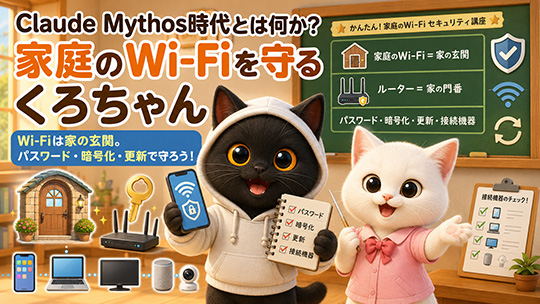
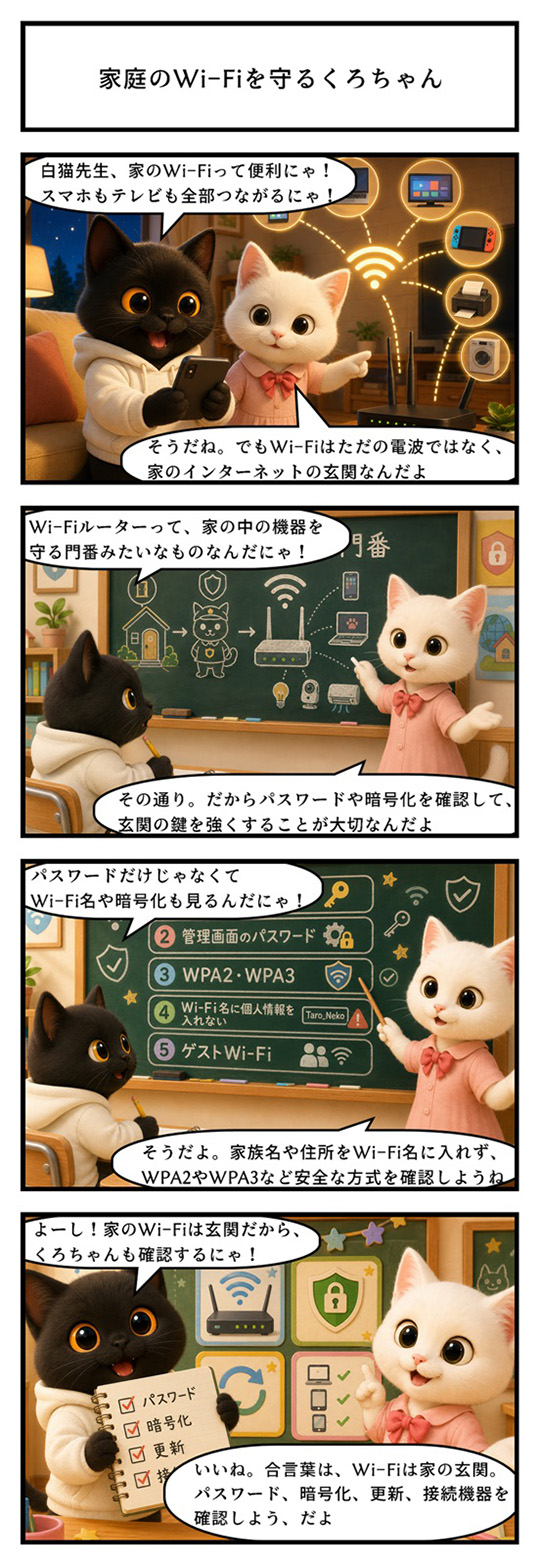
家庭のWi-Fiは、スマホやパソコン、テレビ、ゲーム機、スマート家電などをインターネットにつなぐ大切な入口です。つまり、Wi-Fiは家のインターネットの玄関であり、ルーターは家の門番です。
まず確認したいのは、Wi-Fiパスワードです。短すぎるもの、誕生日、家族の名前、電話番号など、予想されやすいものは避けましょう。また、Wi-Fiのパスワードだけでなく、ルーター管理画面のパスワードも大切です。暗号化方式は、できればWPA2またはWPA3を使い、古いWEPは避けます。
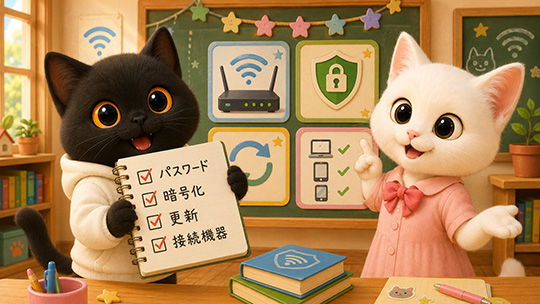
Wi-Fi名には、名前や住所などの個人情報を入れないようにしましょう。来客には、家族用のWi-FiではなくゲストWi-Fiを使うと安全です。さらに、ルーターのアップデートや、接続している機器の確認も忘れてはいけません。合言葉は「Wi-Fiは家の玄関。パスワード、暗号化、更新、接続機器を確認しよう。」です。