黒ネコが学ぶClaude Mythos時代に備えるセキュリティ
ある日の朝、くろちゃんはブログ記事を書こうとして、パソコンを開きました。
![]() くろちゃん
くろちゃん
よし、今日は新しい記事を書くぞ!
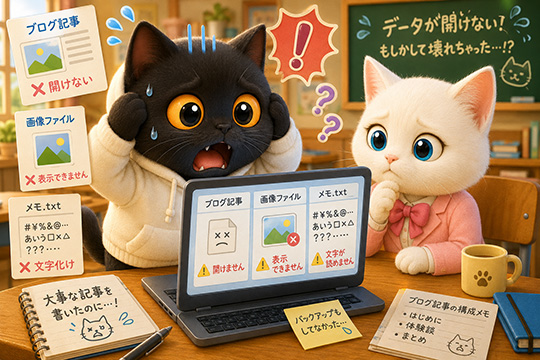
ところが、いつものフォルダを開くと、ファイル名が変な文字になっていました。記事のファイルも、画像も、メモも、開けません。
くろちゃんは青ざめました。
![]() くろちゃん
くろちゃん
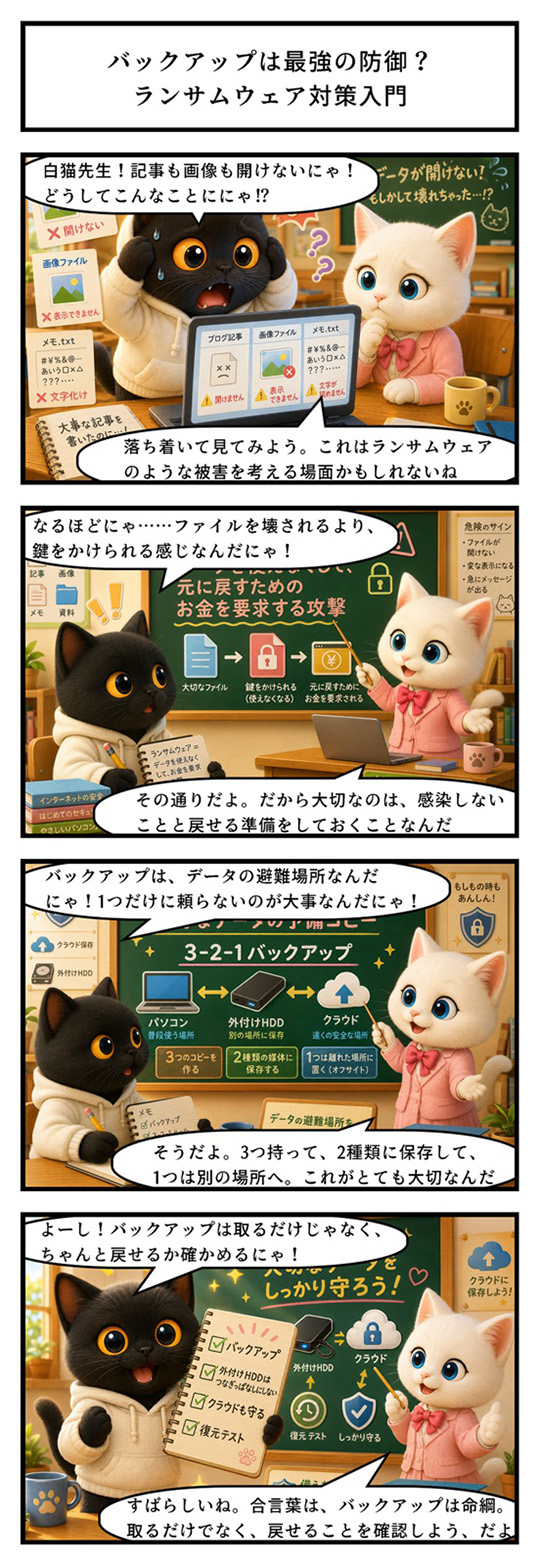
白猫先生!大変です!昨日まで開けたブログ記事が、全部開けなくなりました!
白猫先生は、くろちゃんの画面を見て、真剣な顔になりました。
![]() 白猫先生
白猫先生
くろちゃん、これはランサムウェアのような被害を考えないといけないね。
くろちゃんは、耳をぴんと立てました。
![]() くろちゃん
くろちゃん
ランサムウェア?それは何ですか?
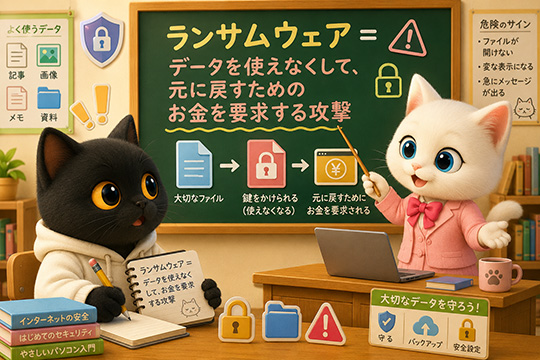
白猫先生は黒板に書きました。
ランサムウェア = データを使えなくして、元に戻すためのお金を要求する攻撃
くろちゃんは、しっぽを丸めました。
![]() くろちゃん
くろちゃん
えっ……記事も写真も全部人質にされるんですか?
白猫先生はうなずきました。
![]() 白猫先生
白猫先生
そういうイメージだね。だからこそ、今日は “バックアップ” を学ぶよ。バックアップは、ランサムウェア対策の最後の命綱なんだ。
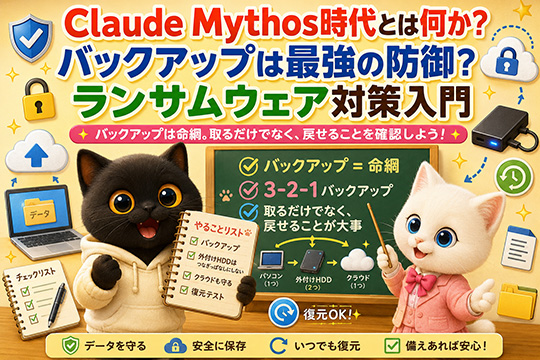
今回のテーマは、「バックアップは最強の防御?ランサムウェア対策入門」です。
AI時代には、詐欺メールや偽サイトがより自然になり、危険なファイルを開かせる手口も巧妙になる可能性があります。
だからこそ、感染しない対策だけでなく、万が一に備えて復旧できる準備が大切です。
※イメージです。
ランサムウェアとは何か?
くろちゃんは、ノートを開いて質問しました。
![]() くろちゃん
くろちゃん
白猫先生、ランサムウェアって、ウイルスの一種ですか?
白猫先生は答えました。
![]() 白猫先生
白猫先生
そう考えるとわかりやすいね。ランサムウェアは、パソコンやスマホ、会社のサーバーなどのデータを暗号化して、使えなくする悪質なプログラムのことだよ。
ランサムウェアに感染すると、次のようなことが起こる可能性があります。
・ファイルが開けなくなる
・写真や動画が使えなくなる
・仕事の資料が使えなくなる
・ブログ記事や画像素材が消えたように見える
・画面に「お金を払え」というメッセージが出る
・会社や家庭の大切なデータが使えなくなる
くろちゃんは言いました。
![]() くろちゃん
くろちゃん
ファイルを壊されるというより、鍵をかけられる感じですか?
白猫先生はうなずきました。
![]() 白猫先生
白猫先生
その通り。データに勝手に鍵をかけられて、鍵を返してほしければお金を払え、と要求されるんだ。
ここで大事なのは、「お金を払えば必ず戻るとは限らない」ということです。
だから、ランサムウェアに対しては、感染しない対策と、感染しても復旧できる対策の両方が必要です。
ランサムウェアはどこから来るのか?
くろちゃんは聞きました。
![]() くろちゃん
くろちゃん
白猫先生、ランサムウェアはどうやって入ってくるんですか?
白猫先生は黒板に、よくある入口を書きました。
入口1:メールの添付ファイル
「請求書」
「見積書」
「配送通知」
「重要なお知らせ」
「契約書」
このような名前のファイルが添付されていることがあります。
くろちゃんは言いました。
![]() くろちゃん
くろちゃん
仕事っぽい名前だと開いてしまいそうです。
白猫先生は答えました。
![]() 白猫先生
白猫先生
そこが狙いだよ。開かせるために、それらしい名前を使うんだ。
入口2:偽サイトや偽ダウンロード
便利なソフト、無料ツール、偽の更新ファイルなどを装って、危険なファイルをダウンロードさせることがあります。
「無料」
「今すぐ更新」
「セキュリティ警告」
「高速化ツール」
こうした言葉で誘導されることがあります。
入口3:古いソフトやOSの弱点
スマホやパソコンのアップデートを放置していると、古い弱点を使われる可能性があります。
第6回で学んだように、アップデートはセキュリティの穴をふさぐ修理です。
入口4:弱いパスワード
遠隔操作サービスやクラウド、管理画面などのパスワードが弱いと、不正ログインされる危険があります。
第3回で学んだように、パスワードだけでなく二要素認証も大切です。
入口5:USBメモリや外部機器
知らないUSBメモリや、信頼できない外部機器にも注意が必要です。
くろちゃんは言いました。
![]() くろちゃん
くろちゃん
つまり、メール、リンク、古いソフト、弱いパスワード、USBが入口になるんですね。
白猫先生は答えました。
![]() 白猫先生
白猫先生
そう。だから、入口をふさぐ対策と、データを守るバックアップの両方が必要なんだよ。
バックアップとは何か?
くろちゃんは質問しました。
![]() くろちゃん
くろちゃん
白猫先生、バックアップって、コピーのことですか?
白猫先生は答えました。
![]() 白猫先生
白猫先生
そうだよ。バックアップとは、大切なデータの予備コピーを作っておくことだよ。
たとえば、ブログ記事、写真、動画、学習ノート、家族の写真、仕事の資料などを、別の場所にも保存しておきます。
白猫先生は、黒板にこう書きました。
バックアップ = 大切なデータの予備コピー
くろちゃんは言いました。
![]() くろちゃん
くろちゃん
でも、コピーがあるだけで、ランサムウェアに強くなるんですか?
白猫先生は答えました。
![]() 白猫先生
白猫先生
強くなるよ。もし元のファイルが使えなくなっても、バックアップから戻せる可能性があるからね。
ただし、バックアップには注意があります。
パソコンの中に同じファイルをもう1つコピーしているだけでは、十分とは言えません。
ランサムウェアに感染すると、同じパソコン内のコピーも一緒に使えなくなる可能性があるからです。
だから、バックアップは「別の場所」に保存することが大切です。
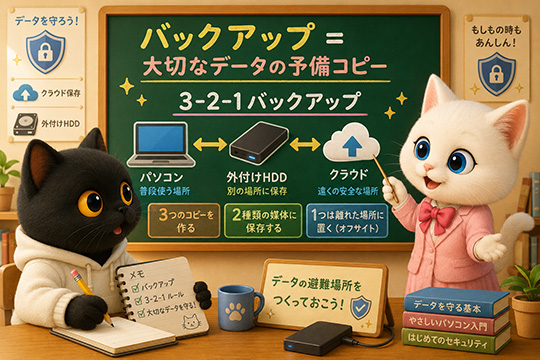
3-2-1バックアップをくろちゃんでもわかるように説明
白猫先生は、黒板に大きく書きました。
3-2-1バックアップ
くろちゃんは首をかしげました。
![]() くろちゃん
くろちゃん
3-2-1?カウントダウンですか?
白猫先生は笑って答えました。
![]() 白猫先生
白猫先生
たしかにカウントダウンみたいだね。でもこれは、バックアップの有名な考え方だよ。
3-2-1バックアップとは、次のような考え方です。
・3-2-1の"3"は、データを3つ持つ。
1つ目は、普段使っている元データ。
2つ目と3つ目は、バックアップです。
つまり、大切なデータは合計3つ持つイメージです。
・3-2-1の"2"は、2種類の場所やメディアに保存する。
たとえば、
・パソコン本体
・外付けHDD
・クラウドストレージ
・USBメモリ
・NAS
など、違う種類の保存先を使います。
・3-2-1の"1"は、1つは別の場所に置く。
1つは、家やパソコンとは別の場所に置きます。
たとえば、クラウドストレージや、普段は接続しない外付けHDDなどです。
くろちゃんは言いました。
![]() くろちゃん
くろちゃん
つまり、1つだけに頼らない。別の場所にも逃がしておくんですね。
白猫先生は答えました。
![]() 白猫先生
白猫先生
その通り。バックアップは、データの避難場所なんだ。
ランサムウェア対策では「つなぎっぱなし」に注意
くろちゃんは言いました。
![]() くろちゃん
くろちゃん
外付けHDDにバックアップすれば安心ですね!
白猫先生は、少しだけ首を横に振りました。
![]() 白猫先生
白猫先生
良い方法だけれど、注意点があるよ。外付けHDDをずっとパソコンにつなぎっぱなしにしていると、ランサムウェアに一緒にやられる可能性があるんだ。
くろちゃんは驚きました。
![]() くろちゃん
くろちゃん
えっ、バックアップも攻撃されるんですか?
白猫先生は答えました。
![]() 白猫先生
白猫先生
そう。ランサムウェアは、接続されているドライブや共有フォルダまで暗号化しようとすることがある。だから、バックアップは“つなぎっぱなしにしない”ことが大切なんだ。
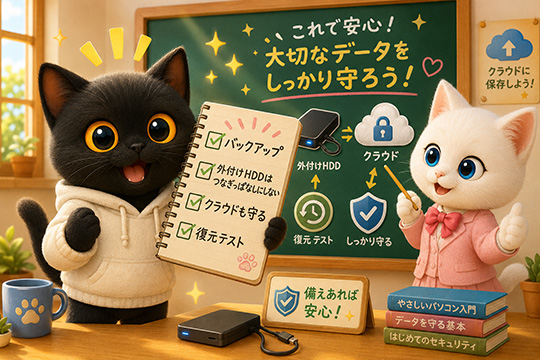
外付けHDDを使うときのポイント
・バックアップするときだけ接続する。
・終わったら取り外す。
・普段はパソコンから切り離して保管する。
・できれば複数のバックアップ先を使う。
・たまに復元できるか確認する。
このように、普段は切り離しておくバックアップは、ランサムウェア対策としてとても重要です。
最近のバックアップ対策では、オフラインや変更できないバックアップ、いわゆるイミュータブルな保管も重視されます。
クラウドバックアップのメリットと注意点
くろちゃんは質問しました。
![]() くろちゃん
くろちゃん
白猫先生、クラウドに保存するのは安全ですか?
白猫先生は答えました。
![]() 白猫先生
白猫先生
クラウドバックアップは便利で役に立つよ。でも注意点もあるんだ。
クラウドバックアップとは、インターネット上の保存場所にデータをコピーしておく方法です。
たとえば、写真、文書、ブログ素材などをクラウドに保存できます。
クラウドのメリット
・パソコンが壊れてもデータを取り戻しやすい。
・スマホや別のパソコンからも確認できる。
・自動バックアップが使える場合がある。
・火事や水害など、家のトラブルにも備えやすい。
クラウドの注意点
・アカウントが乗っ取られると危険。
・同期型の場合、消したファイルも同期されることがある。
・ランサムウェアで暗号化されたファイルが同期される可能性がある。
・容量や料金の確認が必要。
・二要素認証を設定する必要がある。
くろちゃんは言いました。
![]() くろちゃん
くろちゃん
クラウドに入れれば全部安心、ではないんですね。
白猫先生は答えました。
![]() 白猫先生
白猫先生
そう。クラウドは便利な避難場所だけど、アカウントを守る設定が必要なんだ。
クラウドを使う場合は、強いパスワード、二要素認証、復元履歴、ゴミ箱機能、バージョン履歴などを確認しましょう。
バックアップは「取る」だけではなく「戻せる」ことが大事
くろちゃんは言いました。
![]() くろちゃん
くろちゃん
白猫先生、バックアップを取ったら安心ですね!
白猫先生は言いました。
![]() 白猫先生
白猫先生
半分正解だよ。バックアップは、取るだけではなく、戻せることが大事なんだ生。
くろちゃんは首をかしげました。
![]() くろちゃん
くろちゃん
戻せること?
白猫先生は答えました。
![]() 白猫先生
白猫先生
そう。バックアップがあっても、いざというときに復元できなければ意味がないんだ。
たとえば、次のような問題があります。
・バックアップしたつもりが失敗していた。
・必要なフォルダが含まれていなかった。
・古すぎるバックアップしかなかった。
・パスワードを忘れて復元できなかった。
・外付けHDDが壊れていた。
・クラウドの同期設定を間違えていた。
だから、バックアップは定期的に確認する必要があります。
復元テストで確認すること
・目的のファイルが保存されているか。
・別の場所にコピーして開けるか。
・必要な日付のデータが残っているか。
・パスワードや復元方法を覚えているか。
・家族や自分が手順を理解しているか。
くろちゃんは言いました。
![]() くろちゃん
くろちゃん
バックアップは、保存して終わりではなく、復元できて合格なんですね。
白猫先生はうなずきました。
![]() 白猫先生
白猫先生
その通り。バックアップのゴールは“保存”ではなく“復旧”なんだよ。
ランサムウェアに感染しないための基本対策
バックアップは大切ですが、感染しない対策も必要です。
白猫先生は、くろちゃんに基本対策を教えました。
1.怪しいメールの添付ファイルを開かない
知らない相手からの添付ファイルは開かない。
知っている相手でも、内容が不自然なら別の方法で確認します。
2.リンクをすぐ押さない
メールやSMSのリンクをすぐ押さず、公式サイトや公式アプリから確認します。
3.OSとアプリを更新する
アップデートは、セキュリティの穴をふさぐ修理です。
4.二要素認証を使う
メール、クラウド、SNS、ブログ管理画面など、大切なアカウントには二要素認証を設定します。
5.不要なソフトを入れない
よくわからない無料ソフトや、怪しい便利ツールは避けます。
6.管理者権限で普段使いしない
パソコンを使うとき、必要以上に強い権限で使わないことも大切です。
7.セキュリティソフトや標準機能を確認する
Windowsやスマホには、標準でセキュリティ機能が入っていることがあります。無効にせず、更新されているか確認しましょう。
くろちゃんは言いました。
![]() くろちゃん
くろちゃん
バックアップだけでなく、入口をふさぐ対策も必要なんですね。
白猫先生は答えました。
![]() 白猫先生
白猫先生
その通り。ランサムウェア対策は、“入れない”と“戻せる”の両方が大事なんだ。
もし感染したかもと思ったら
くろちゃんは不安そうに聞きました。
![]() くろちゃん
くろちゃん
もしランサムウェアに感染したかもしれないと思ったら、どうすればいいですか?
白猫先生は、落ち着いて行動するための手順を教えました。
1.あわてて操作しない
まず、画面の指示に従ってお金を払ったり、怪しいサイトにアクセスしたりしないようにします。
2.ネットワークから切り離す
可能であれば、Wi-Fiを切る、LANケーブルを抜くなどして、広がるのを防ぎます。
ただし、会社や学校の機器なら、自分だけで判断せず、担当者に連絡します。
3.外付けHDDをつなげない
感染しているかもしれないパソコンに、バックアップ用の外付けHDDをつなぐのは危険です。
バックアップまで被害を受ける可能性があります。
4.状況を記録する
画面のメッセージ、ファイル名、発生時刻、開いたファイル、届いたメールなどを記録します。
5.詳しい人や公式窓口に相談する
家族、会社の担当者、専門業者、警察相談窓口などに相談します。
くろちゃんは言いました。
![]() くろちゃん
くろちゃん
感染したかもと思ったら、バックアップをすぐつなげないほうがいいんですね。
白猫先生は答えました。
![]() 白猫先生
白猫先生
そう。焦って復元しようとして、バックアップまで被害を受けることを避けるんだ。
Claude Mythos時代とは何か?バックアップは最強の防御?ランサムウェア対策入門のまとめ
ランサムウェアとは、パソコンやスマホのデータを使えなくし、元に戻すためのお金を要求する攻撃です。ブログ記事、写真、動画、学習ノート、仕事の資料など、大切なデータが開けなくなる可能性があります。だからこそ、バックアップは重要です。
バックアップとは、大切なデータの予備コピーを作ることです。基本の考え方は3-2-1バックアップです。大切なデータを3つ持ち、2種類の保存先を使い、1つは別の場所に置きます。外付けHDDを使う場合は、つなぎっぱなしにせず、バックアップ後は取り外しましょう。クラウドを使う場合は、二要素認証や復元履歴を確認することが大切です。また、バックアップは取るだけでは不十分です。実際にファイルを戻せるか、定期的に復元テストを行いましょう。
ランサムウェア対策は、感染しないための注意と、感染しても戻せる準備の両方が必要です。合言葉は「バックアップは命綱。取るだけでなく、戻せることを確認しよう。」です。